OpenClaw 配置
OpenClaw ,适用于任何操作系统的 AI 智能体 Gateway 网关,支持 WhatsApp、Telegram、Discord、iMessage 等。
第一步:安装环境
安装 Node.js
访问 nodejs.org 下载 LTS 长期支持版(稳定性强,适合开发/生产环境)。页面会自动识别你的系统,直接点下载按钮即可。
安装 Git
访问 git-scm.com 下载安装。Windows 建议选 64 位版本,安装时默认选项基本够用。 2. API Provider:选择 OpenAI Compatible
验证安装
安装完成后,打开命令行(Windows 用 CMD/PowerShell,Mac/Linux 用终端),分别输入以下命令,能显示版本号就是安装成功:
node -v
npm -v
第二步:安装 OpenClaw
在命令行运行以下命令进行全局安装:
npm i -g openclaw
第三步:配置文件
定位配置文件
OpenClaw 的配置在 openclaw.json 中。请根据您的操作系统找到它:
Windows
C:\Users\<你的用户名>\.openclaw\openclaw.json
Mac / Linux
~/.openclaw/openclaw.json
手动配置
"models": {
    "providers": {
      "my-claude": {
        "baseUrl": "https://www.cckeys.top",
        "apiKey": "sk-你的密钥",
        "api": "anthropic-messages",
        "models": [
          {
            "id": "claude-sonnet-4-5-20250929",
            "name": "Claude Sonnet 4.5",
            "contextWindow": 200000,
            "maxTokens": 8192
          },
          {
            "id": "claude-opus-4-5-20251101",
            "name": "Claude Opus 4.5",
            "contextWindow": 200000,
            "maxTokens": 4096
          }
        ]
      }
    }
  },
  "agents": {
    "defaults": {
      "model": {
        "primary": "my-claude/claude-sonnet-4-5-20250929"
      },
      "subagents": {
        "maxConcurrent": 8,
        "model": "my-claude/claude-sonnet-4-5-20250929"
      }
    },
    "list": [
      {
        "id": "main",
        "model": "my-claude/claude-sonnet-4-5-20250929"
      },
      .....
    ]
  }
注意事项
无论下载还是手动配置,务必将 apiKey 字段替换为你自己的密钥 (sk-xxxxxxxx)。
通过CC-SWITCH 配置 openclaw(第二方案通过界面来配置)
下载相应平台对应安装包或是免安装包
window系统CC-SWITCH
MAC系统CC-SWITCH
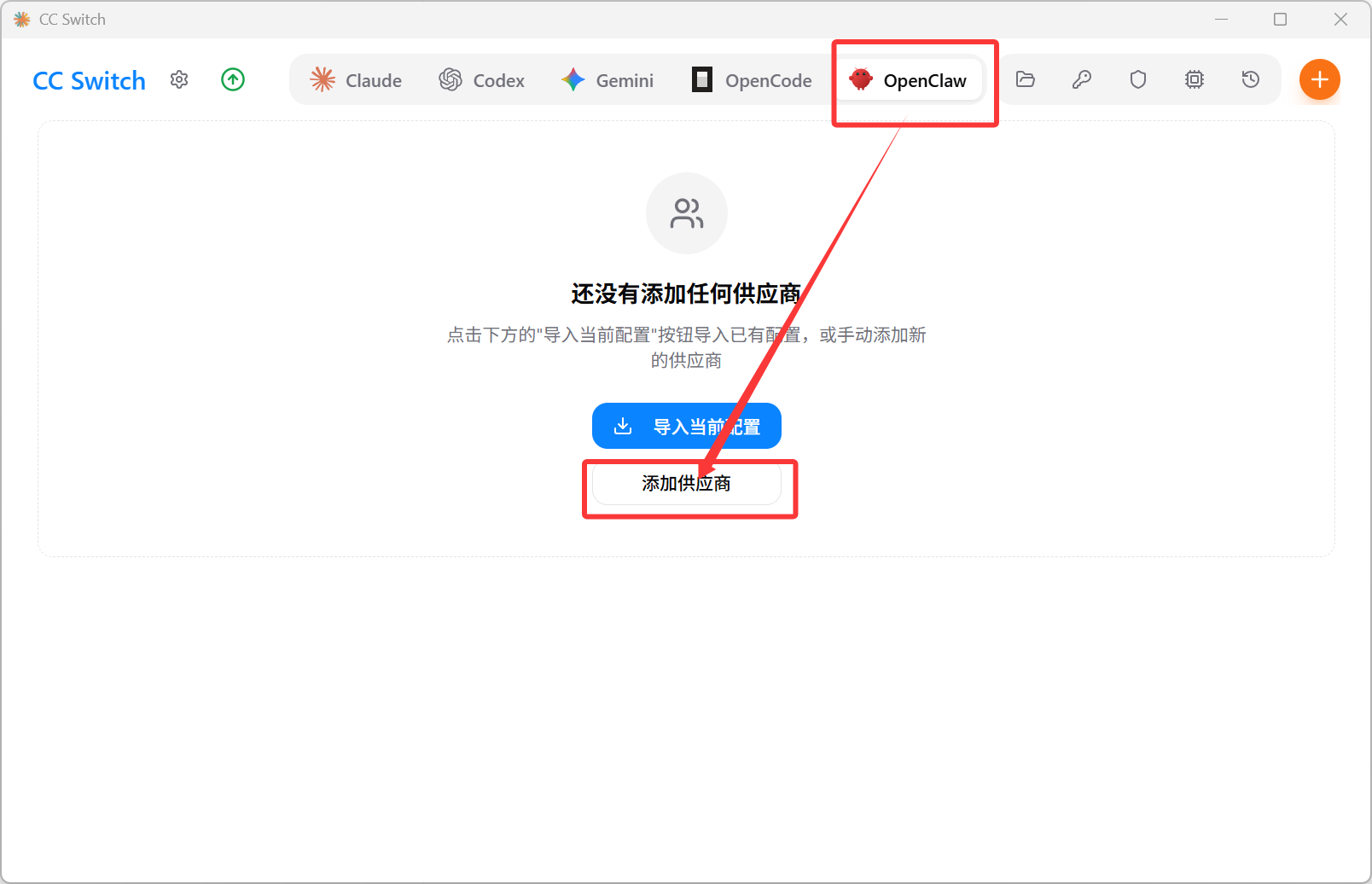
第一步:运行cc-swith软件
点击选择Claude菜单,然后点击添加供应商,如下图:
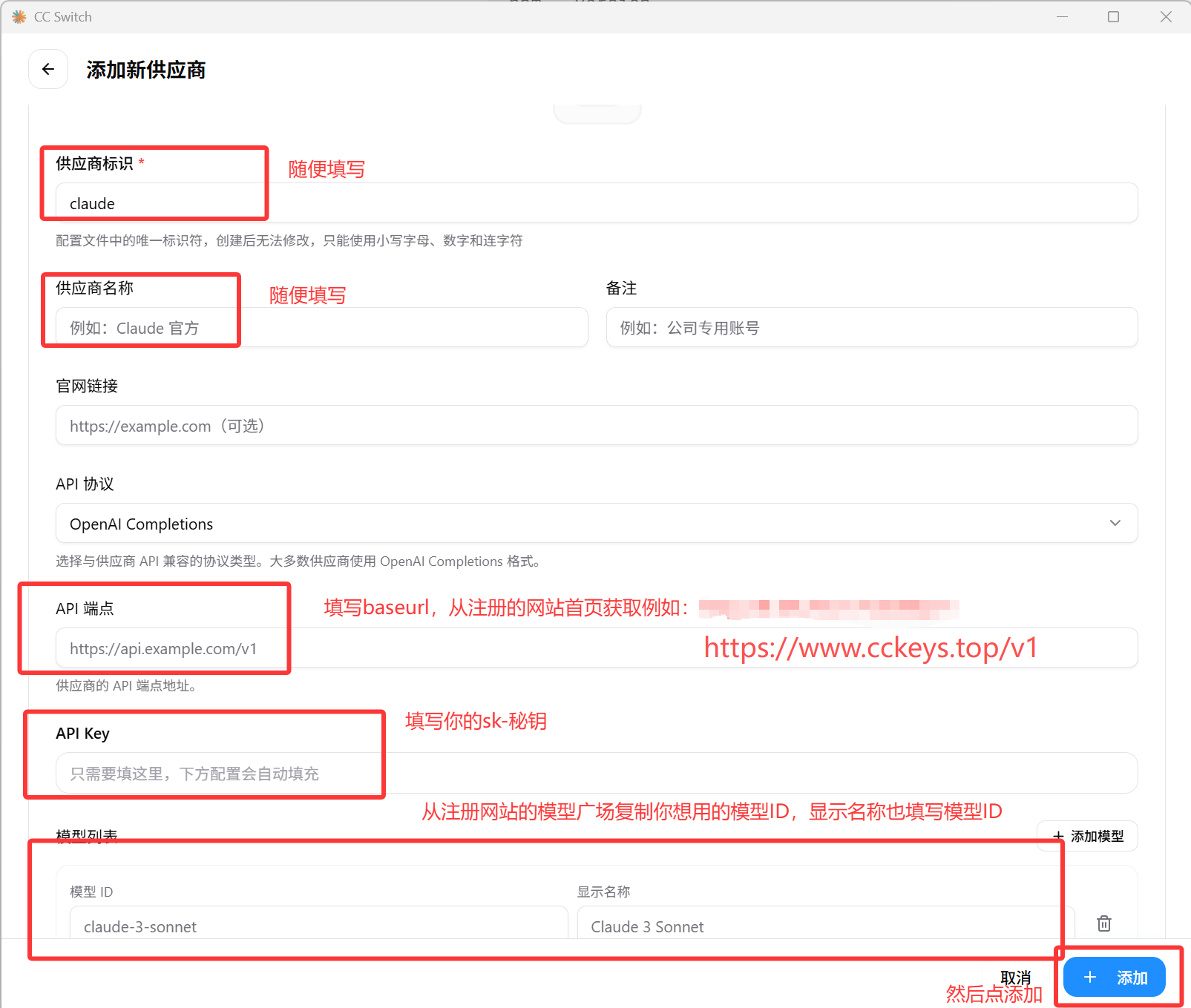
第二步:填写配置
按下图填写配置信息:
第四步:启动服务
openclaw gateway
打开链接
在浏览器中访问命令行显示的本地链接(通常是 http://127.0.0.1:xxx)即可开始使用。