Claude Code Native 配置
Claude Code Native 是 Claude Code 的免安装版本,不需要通过 npm install -g 安装,下载后复制到本机即可使用。
第一步:下载 Claude Code Native
请根据你的操作系统下载对应版本:
- macOS Apple Silicon: claude-2.1.89-darwin-arm64
- macOS Intel: claude-2.1.89-darwin-x64
- Linux ARM64: claude-2.1.89-linux-arm64
- Linux x64: claude-2.1.89-linux-x64
- Linux x64 musl: claude-2.1.89-linux-x64-musl
- Windows ARM64: claude-2.1.89-win32-arm64.exe
- Windows x64: claude-2.1.89-win32-x64.exe
下载完成后,建议重命名为以下文件名,后续命令更统一:
- Windows:
claude.exe - macOS / Linux:
claude
Windows 版本还需要下载 git:Git-2.53.0.2-64-bit.exe,下载后安装,全部选择默认。
把这个路径 C:\Users\<你的用户名>.local\bin 添加到系统环境变量的PATH中。
第二步:安装或复制到可执行目录
Windows 与 macOS / Linux 的处理方式不同:
Windows(推荐)
Windows 版本仅支持 64 位系统(x64 / ARM64),不支持 32 位 Windows。 请将 `claude.exe` 复制到以下固定位置使用,不要手动复制到 `C:\Windows\System32` 或自定义 `PATH` 目录:C:\Users\<你的用户名>\.local\bin\claude.exe
.\claude.exe
macOS / Linux
推荐复制到以下任一位置:~/.local/bin/claude
/usr/local/bin/claude
mv claude-2.1.89-darwin-arm64 claude
chmod +x claude
./claude
第三步:配置
Native 版除了安装方式不同,其他配置方式和 npm 版本完全一样。
方法一:环境变量
直接在系统环境变量中新增以下两个变量:
ANTHROPIC_API_KEY=sk-你的密钥
ANTHROPIC_BASE_URL=https://www.cckeys.top
Windows 可以在“编辑系统环境变量” -> “环境变量”中,直接新增以上用户变量。
macOS / Linux 可以把相同变量写入你当前 Shell 的环境配置文件,例如 ~/.zshrc、~/.bashrc,保存后重新打开终端即可生效。
方法二:settings.json(推荐)
首先绕过登录验证。请根据您的操作系统找到它:
Windows
C:\Users\<你的用户名>\.claude.json
Mac / Linux
~/.claude.json
追加配置:
"hasCompletedOnboarding": true
请根据您的操作系统切换到 .claude 目录,新建 settings.json 文件。
Windows
C:\Users\<你的用户名>\.claude\settings.json
Mac / Linux
~/.claude/settings.json
并写入以下内容:
{
  "env": {
    "ANTHROPIC_AUTH_TOKEN": "sk-你的密钥",
    "ANTHROPIC_BASE_URL": "https://www.cckeys.top",
    "API_TIMEOUT_MS": "3000000",
    "CLAUDE_CODE_DISABLE_NONESSENTIAL_TRAFFIC": 1
  }
}
方法三:CC-SWITCH(图形界面配置)
下载相应平台对应安装包或是免安装包
window系统CC-SWITCH
MAC系统CC-SWITCH
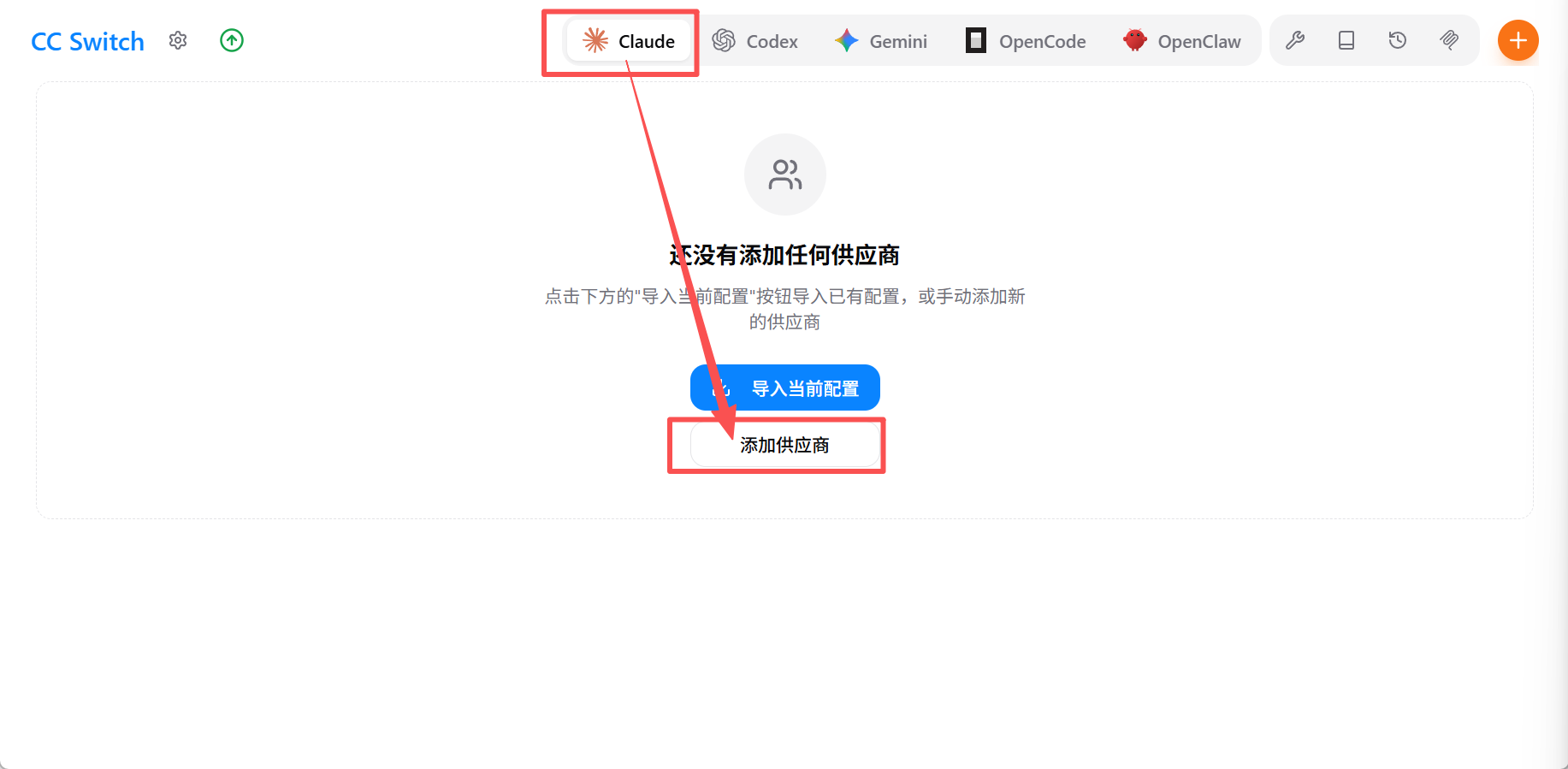
第一步:运行 cc-switch 软件
点击选择Claude菜单,然后点击添加供应商,如下图:
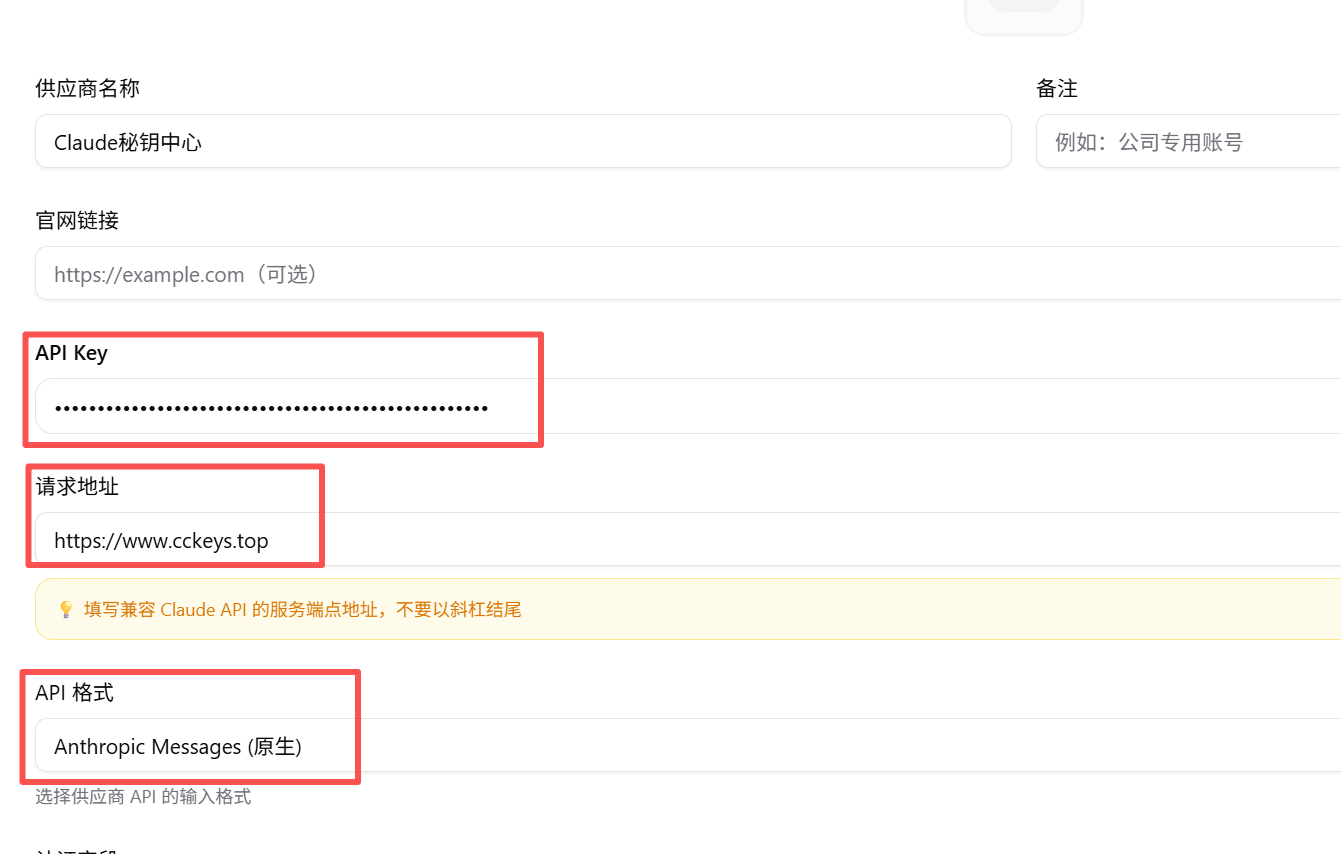
第二步:填写配置
填写供应商名称(随便写),然后在 API KEY 输入框粘贴你的 sk-你的秘钥,请求地址 粘贴:https://www.cckeys.top。如下图:
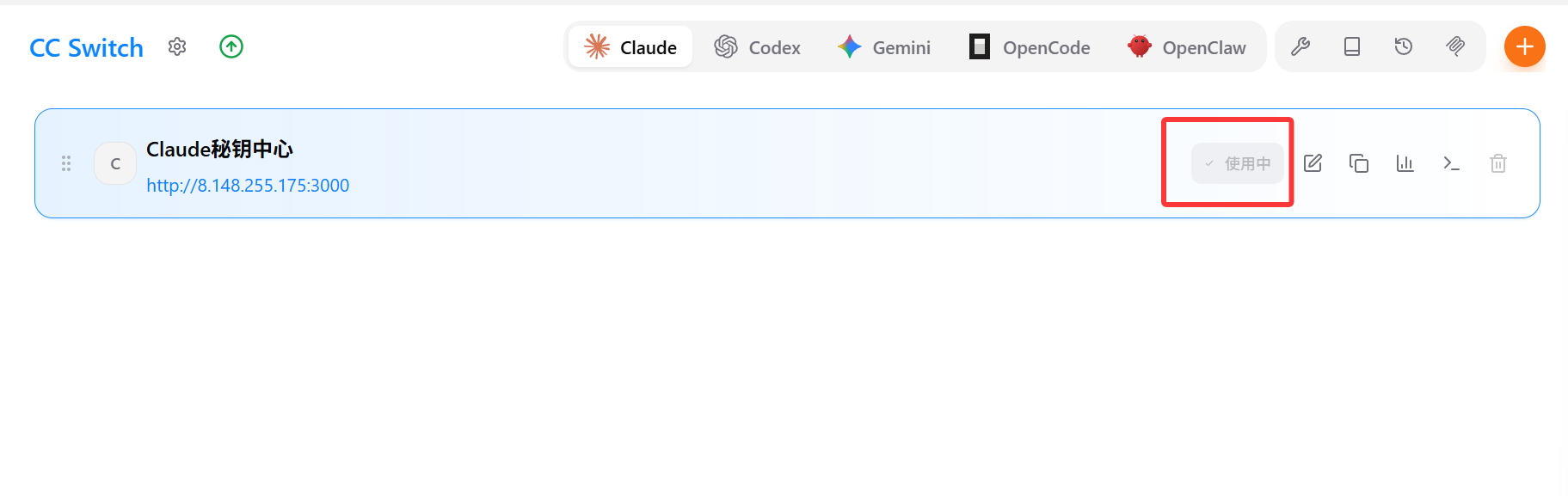
第三步:选择启动供应商配置(如果配置多个供应商情况下)
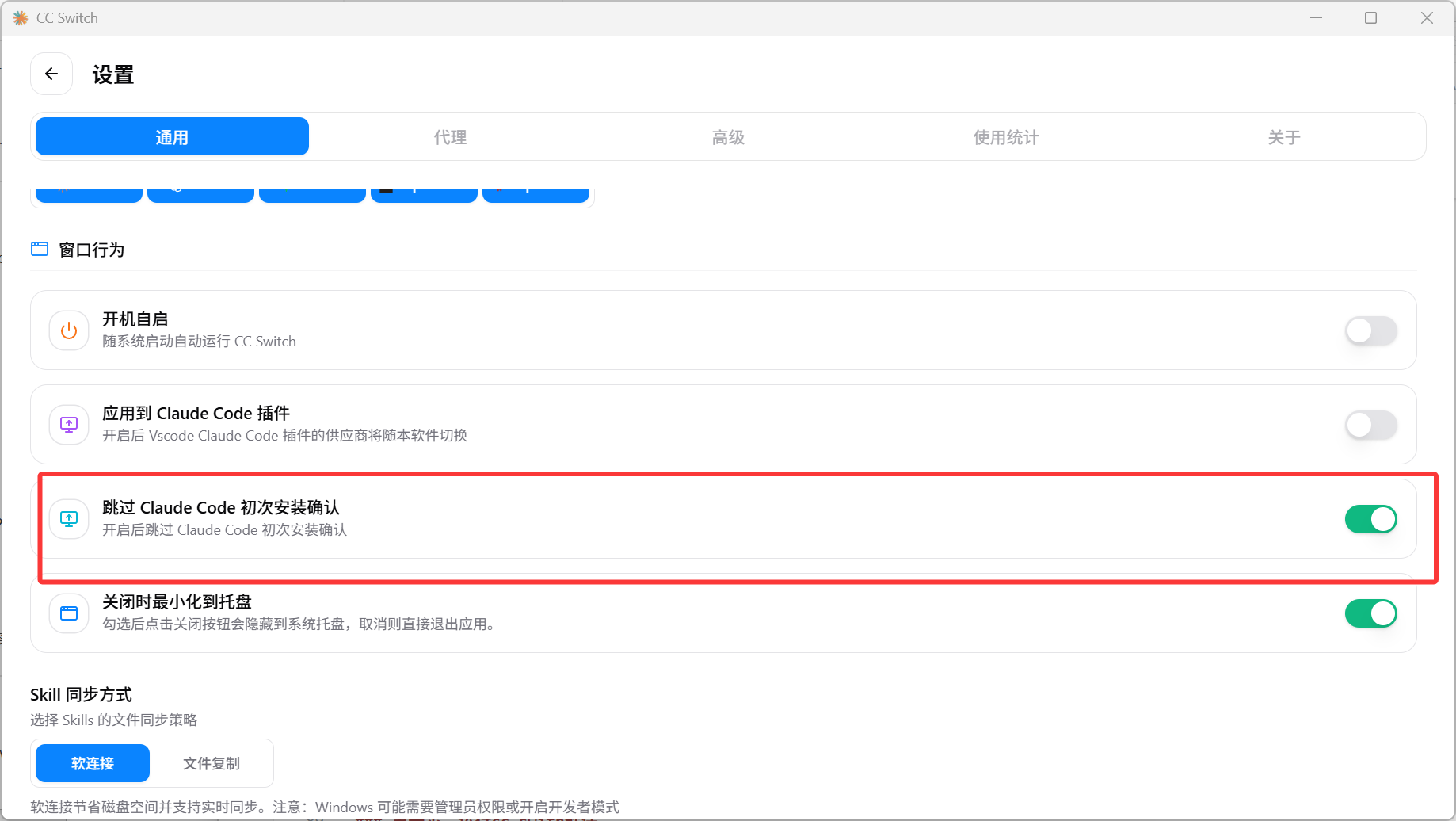
第四步:跳过 Claude Code 初次安装确认
点击 cc-switch 设置按钮,然后按下图操作:
第四步:启动
完成安装或复制后,直接运行:
Windows
如果你已经复制到以下固定位置,请关闭并重新打开终端,然后运行:C:\Users\<你的用户名>\.local\bin\claude.exe
claude
.\claude.exe
macOS / Linux
如果你已经复制到 `PATH` 目录,直接运行:claude
./claude
提示: 推荐使用方法二(settings.json)。Native 版只是省去了 npm 安装这一步,配置目录、环境变量、settings.json 和日常使用方式都与 npm 版本一致。
第五步:使用
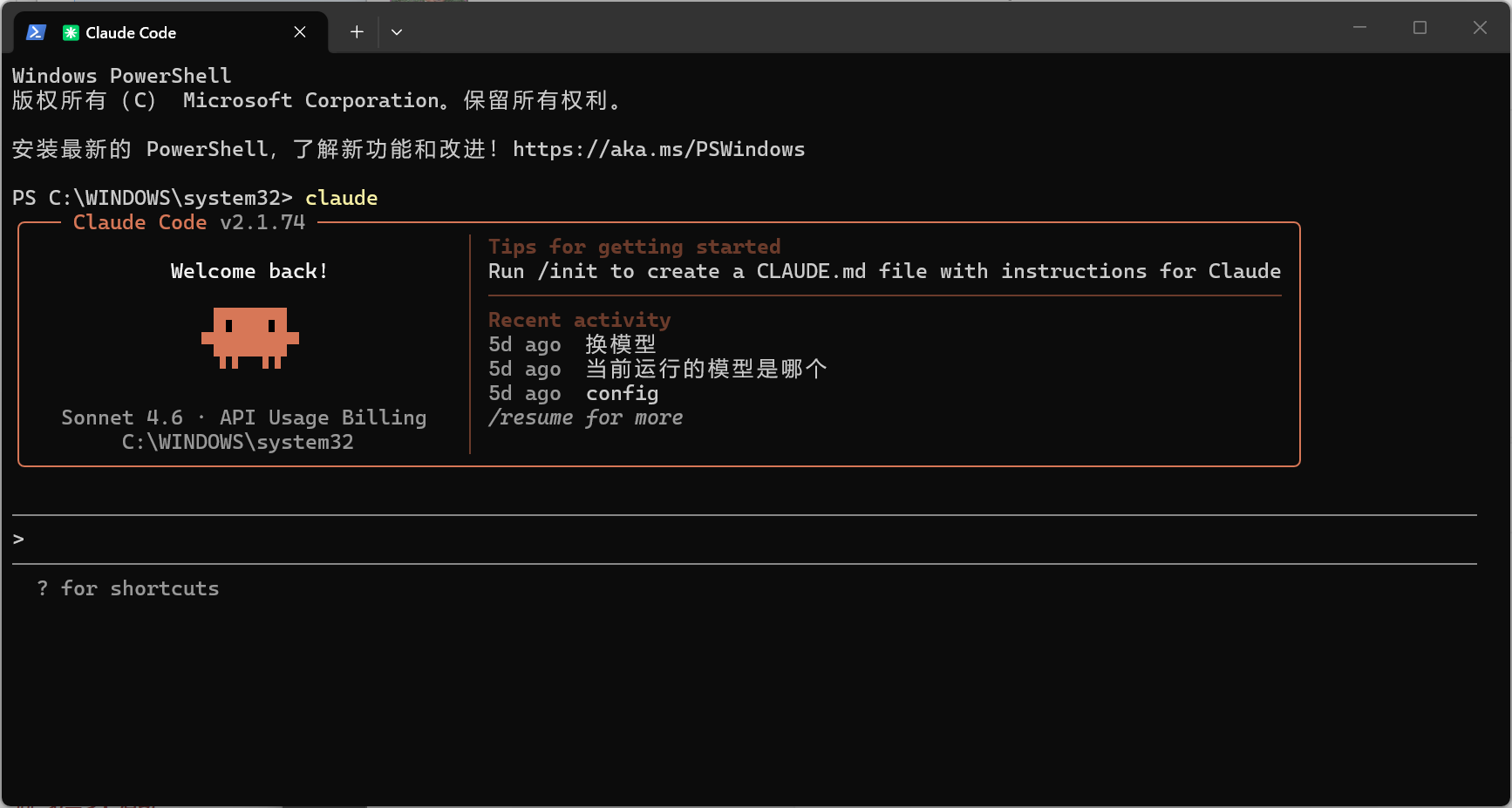
claude
检查是否启动成功,如下图:
恭喜你现在拥有的 AI 超能力了